Garmin Vista HCx – Start

Od jakiegoś czasu przymierzałem się do zakupu odbiornika GPS, który w terenie sprawdziłby się znacznie lepiej niż PDA. Czego potrzebowałem?

Ekranu, któremu nie przeszkadza słońce; obsługi jedną ręką; baterii, która będzie działała dłużej niż 4 godziny, kompasu i dużej ilości pamięci.

To czego chciałem posiadają dwa odbiorniki Garmin: GPSMAP® 60CSx oraz eTrex Vista® HCx.

Co prawda 60CSx ma większe możliwości oraz ekran ale cena czyni cuda. A na dodatek Vista działa 10 godzin dłużej. Porównanie obydwu modeli.
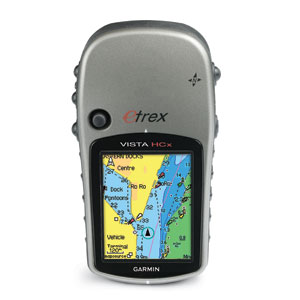
Garmin Vista HCx

Co w pudełku?

  • Odbiornik Garmin Vista HCx
  • Kabel USB
  • Instrukcje papierowe
  • Płyta CD z instrukcjami PDF
  • Płyta CD z programem MapSource Trip & Waypoint Manager
  • Pasek na rękę
  • Zaczep uniwersalny do rożnych mocowań. Dopiero do niego montujemy np. uchwyt rowerowy.

Czego nie ma w pudełku?

  • Akumulatorków
  • Zasilacza/Ładowarki
  • Karty pamięci
  • Futerału

Powyższe rzeczy należy zakupić we własnym zakresie. W sumie dobra opcja bo użytkownik nie jest skazany na “prezent” którego być może nie będzie wykorzystywał. Np. w GPSMAP60CSx użytkownik zostaje uraczony kartą pamięci o niewiarygodnej pojemności 64MB ;), która natychmiast wymienia na coś przynajmniej 20 razy większego. A podejrzewam, że firma za ten gratis pobiera ze 100 PLN więcej. 😉

Po rozpakowaniu, włożeniu akumulatorów i włączeniu czekamy kilka minut na znalezienie satelitów i wstępne ustalenie położenia.

Standardowo zainstalowana mapa Atlantic Recreational Routable Basemap v2 pozwala tylko sprawnie poruszać się po głównych drogach. Ale od czego są serwisy z darmowymi i płatnymi mapami.

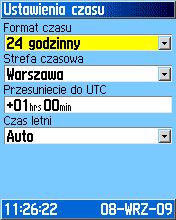
Co wymaga zmian w ustawieniach urządzenia? Na pewno ustawienia strefy czasowej. Dla Polski proponuję takie:
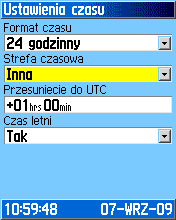
TimeZone_SetupAlbo jeszcze lepiej takie:
TimeZone_Setup2

Jak widać ustawiony jest język polski, zmieniamy go na tym ekranie:

System_Setup

W ustawieniach systemowych włączymy WAAS / EGNOS – system korekcji położenia i rodzaj baterii (w moim przypadku NiMH).

Jeżeli używamy dodatkowej karty pamięci microSD to proponuję włączyć na niej zapis śladów.
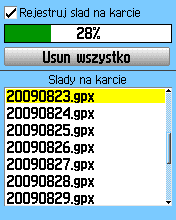
TrackOnCard_Setup

Dane techniczne:

  • Wymiary: (5.6 x 10.7 x 3.0 cm)
  • Wymiary ekranu: (3.3 x 4.3 cm)
  • Rozdzielczość ekranu: 176 x 220 pikseli
  • Waga (bez baterii): 120 gramów
  • Chip GPS: MediaTek MT3318
  • Pobór prądu: ok. 110-120 mA

Funkcje:

  • Obsługa map rutowalnych
  • Kompas
  • Barometr/Wysokościomierz
  • Geocache
  • Gry wymagające GPS
  • Pomiar powierzchni
  • Zapis śladu na karcie
  • Zewnętrzna pamięć microSD

Baza POI nadajników BTS GSM dla GPS Garmin

Na stronie UKE jest zamieszczona lista nadajników sieci komórkowych. Postanowiłem zrobić z tego bazę POI dla urządzeń Garmin. Posegregowane są na GSM, UMTS oraz CDMA.

Plik wystarczy wgrać do folderu \Garmin\Poi swojego odbiornika GPS.

Nie ma  tutaj wszystkich stacji bazowych, np. z CDMA wgrałem tylko CDMA450.

GSM_BTS – Ważność danych na 10.08.2009 r.

Proszę o ew. uwagi dotyczące tej bazy POI.

[Edit: 2009.08.29] Nie bardzo rozumiem jednak dlaczego w wykazie UKE są wskazane podwójne nadajniki. Mają to samo ID stacji, ten sam adres, działają w tym samym paśmie ale… mają podaną różną lokalizację geograficzną, pozwolenia zostały wydane pod różnymi numerami.
Przykład:

OPERATOR Nr Pozwolenia
Rodzaj Decyzji Data ważności Długość Geo Szerokość Geo
Adres ID Stacji
POLSKA TELEFONIA CYFROWA sp. z o.o. GSM900/2/0071/3/06 P 27.11.2016 21E01’20” 52N10’45” Warszawa, Wita Stwosza 44 20103
POLSKA TELEFONIA CYFROWA sp. z o.o. GSM900/2/0071/4/08 P 31.10.2018 21E01’14” 52N10’42” Warszawa, Wita Stwosza 44 20103

Jak dla mnie, co najmniej dziwne!!!

Garmin Vista HCx – Do czego służy KROPA przy Pld

[Q] Do czego służy ta wielka kropa przy symbolu południa (S)?

Na pewno ma coś wspólnego z kompasem, bo znika po jego wyłączeniu ale przy obracaniu odbiornika kropa wcale nie kieruje się na północ.

SatelitPage001.jpg

[A] Ta kropa wskazuje, w którą stronę skierowana jest góra urządzenia. Pokazuje się wyłącznie wtedy, gdy kompas magnetyczny jest włączony. A poprawny kierunek wskazuje wtedy, gdy kompas jest skalibrowany. Kropka porusza się dosyć wolno i w przeciwnym kierunku niż można się spodziewać 😉 co może zmylić użytkownika (czyli mnie).

Odp uzyskałem ze strony garniak.pl

Air Show 2009 – GPS – Radom Sadków

Wszyscy zainteresowani już wiedzą, że w dniach 29-30 Sierpnia 2009 na radomskim lotnisku Sadków odbędzie się pokaz lotniczy Air Show 2009.

Niektórzy maja nawet GPS’y pomagające im w nawigacji. Postanowiłem umieścić poniżej plik GPX z ważnymi punktami, które mogą pomóc w sprawnym nawigowaniu, także na obszarze samego lotniska.

(kliknij na linku prawym klawiszem myszki i z podręcznego menu wybierz “Zapisz element docelowy jako…”

Garmin i wszystkie nowoczesne programy: AirShow2009_Waypoints.GPX

Automapa: AirShowRadom2009_Waypoints.uam

Plik jest przygotowany przede wszystkim dla użytkowników odbiorników GPS firmy Garmin oraz Automapa ale są konwertery, które pomogą przekonwertować plik obsługiwany przez inne programy: POIConverter, GPSBabel.

Plik zawiera strefy parkowania, bramy wejściowe na lotnisko, główne budynki lotniska, Geocache w promieniu 30km, umiejscowienie pasa startowego, toalety, miejsce wystaw, tereny dla prasy. Niestety, brakuje na nim najważniejszego – punktów medycznych, które nie zostały umieszczone na planie imprezy. 🙁

Dane nawigacyjne uzyskałem ze strony: http://www.airshow.sp.mil.pl oraz http://miasta.gazeta.pl/radom

Zapraszam na pokazy.

[Edit 23.08.2009]: Dodałem przystanki autobusowe w pobliżu lotniska i PKP,PKS. Poprawiłem długość nazw punktów.

[Edit 23.08.2009]: Dodałem plik dla programu Automapa

Pomiar powierzchni działki.

Szukałem softu, który służyłby do obliczania powierzchni działki.
Oczywiście mając odbiornik Garmin Vista (lub inny z funkcją pomiaru powierzchni) możemy to zrobić “od ręki” ale… ale taki bezpośredni pomiar oprócz tego, że amatorski odbiornik GPS (w tym przypadku z układem SiRF Star III) osiąga dokładność do 2-3m to jeszcze umożliwia pomiar powierzchni wyłącznie na podstawie jednego nieprzerwanego śladu. Oznacza to, że cały czas musimy iść z włączonym odbiornikiem po granicy działki. Jeżeli teraz przyjmiemy, że minimalna powierzchnia działki dla tego typu amatorskich pomiarów powinna wynosić min. 1ha, to musimy przejść/przejechać co najmniej 500 metrów dokładnie w granicy działki. Jest to czasami niemożliwe.
Najlepiej gdyby pomiar był możliwy na podstawie punktów wprowadzonych własnoręcznie przez użytkownika w narożnikach działek, na liniach krzywych częściej.
Niestety, softu do pomiaru powierzchni na komputer stacjonarny, w zasadzie nie znalazłem, albo jest bardzo drogi. Jednak jako użytkownik (nowy) urządzenia Garmin, stałem się także posiadaczem licencji na program MapSource. Można w nim wczytać tracki z odbiornika i program pokaże powierzchnię pola obwiedzioną takim śladem. Niestety, taki ślad pokazuje takie same dane co w odbiorniku, a więc z błędem pomiaru spowodowanym marszem wzdłuż granicy działki.
Na podstawie tracków możemy utworzyć trasę ale program nie pokazuje wtedy powierzchni. Można także usunąć zbędne punkty ze śladu ale punktów jest zazwyczaj

bardzo dużo i jak dla mnie za dużo roboty.
Poniżej opisze sposób pomiaru powierzchni działki tylko na podstawie punktów bazowych (narożników).

Potrzebne:
1. Odbiornik GPS Garmin
2. Zainstalowany program Garmin MapSource
3. Zainstalowany program GPSBabel: http://www.gpsbabel.org
4. Plik AddTracktoGDB.cmd o zawartości:
C:\Winap\gpsbabel\gpsbabel.exe -p “” -w -r -t -i gdb -f %1 -x transform,trk=rte,del=n -o gdb -F “%~n1_Track.gdb”

Sposób działania:
1. W trakcie marszu tworzymy Waypointy w punktach bazowych.
2. Dane z odbiornika importujemy do programu MapSource.
3. Na podstawie punktów tworzymy trasę wzdłuż mierzonej działki.
4. zapisujemy plik na dysku
5. Przy pomocy programu GPSBabel konwertujemy trasę na ślad.
Możemy zrobić to ręcznie przez wywołanie składni jak w pkt. 4 w skecji Potrzbne, zamieniając tylko %1 na nazwę pliku wejściowego, a “%~n1_Track.gdb”

na nazwę pliku wyjściowego. Albo zautomatyzować, czyli utworzyć plik jak opisany powyżej w pkt. 4 i zapisać go w folderze programu GPSBabel; a następnie

skojarzyć rozszerzenie pliku *.gdb z AddTracktoGDB.cmd
6. “Uruchamiamy” zapisany wcześniej przez MapSource plik i otrzymujemy w wyniku konwersji nowy plik z końcówką Track.gdb.
7. Otwieramy nowoutworzony plik w MapSource i w sekcji Ślady odczytujemy powierzchnię działki

Co lepsze, w jednym pliku możemy utworzyć wiele Tras, a co za tym idzie pomierzyć wiele działek za jednym razem.

Na samym początku artykułu napisałem, że amatorskie wyznaczanie pozycji jest obarczone dość dużym błędem – kilkumetrowym, to jednak gdy pomiar wielu punktów odbywa się w dość krótkim czasie, wszystkie punkty mają w przybliżeniu ten sam błąd, więc może on być pominięty przy pomiarze powierzchni działki.

Windows Scheduled Tasks – cmd.exe doesn’t work

Jeżeli ustawiasz pod systemem Scheduled Tasks i ma być uruchomiony skrypt cmd, bat, lub wywołany progrm cmd.exe, a na dodatek proces ma być uruchomiony z uprawnieniami zwykłego użytkownika to pamiętaj, aby nadać uzytkownikowi prawo “Read & Execute” do programu c:\WINDOWS\System32\cmd.exe.
Domyślnie tylko użytkownicy interaktywni mogą uruchamiać ten program.

OpenVMS – Restart kolejki/drukarki

Polecenia potrzebne do restartu kolejki pod OpenVMS:

  • Przegląd kolejki

show queue nazwa_kolejki /all

  • Stop kolejki:

stop/reset nazwa_kolejki

  • Kasowanie wydruków (numery wydruków wyświetlają się po wydaniu plecenia “show queue nazwa_kolejki /all”)

delete /entry=6009631

lub wiele wydruków na raz

delete /entry=(6009631,6009632,6009633,6009634)

  • Start kolejki:

start /queue nazwa_kolejki

RichesseGPS

Ze strony http://code.google.com/p/richesse-gps można pobrać interesujący program do zarządzania punktami Geocache i namierzania punktów. Programu jeszcze nie testowałem w terenie ale wygląda ciekawie (interfejs podobny nieco do GPSTuner) chociaż brakuje mu kilku przydanych opcji.

Na razie można zaimportować listę punktów z pliku GPX, LOC i ustawić jeden z nich jako Target. Można dopisywać własne notatki, […edit].

Napisałem wczoraj, że nie można przeglądać opisów zaimportowanych ze strony – otóż można, pod warunkiem, że ściągasz plik GPX, gdyż w pliku LOC ze strony www.Geocaching.com te dane nie są zawarte.

GPS w Artemis – znowu działa

Jeździłem w październiku po Warszawie z włączonym GPS’em. W pewnym momencie…. ciach… brak fixa. Poczekam chwilkę to może znajdzie – akurat byłem między jakimiś blokami. Chociaż to dziwne, bo nigdy mi Artemis tego nie zrobił. Po 10 minutach postanowiłem zrobić restart. Niestety… nie dość, że nie zafixował, to jeszcze nie widział żadnego satelity (słownie: zero), mimo, że połączenie z GPS’em było i dioda migała. Pomyślałem, sobie, że mój GPS wysiadł. Ogólnie dramat. Co jakiś czas sprawdzałem czy “może jednak zadziała” – niestety, bez rezulatatu. Aż tu wczoraj, włączyła mi się przypadkiem Automapa, postanowiłem wejść w opcje satelit i widzę, że zaczęły pojawiać się słupki, potem 2D, i nagle 3D. Pozycja została ustalona. Jestem zadowolony 🙂 Ale co było przyczyną niedomagań? Nie mam pojęcia.

Informacje ze świata GPS i Informatyki