Import danych – błąd DBService

Jeżeli będziesz importował dane z KS-SWD do KS-PPS i pojawi się błąd:

“Utworzenie DBService’a import nie powiodło się”

oraz:

“Nie udało się utworzyć połaczenia z bazą danych”,

to powinieneś ściągnąć plik DBServiceError, i rozpakować go do klienta PPS do katalogu BDE.
Plik bde.reg zaplikuj do rejestru oraz uruchom MiniReg.bat

Następnie w instalkach programu PPS znajdź plik sqlora.dll i przegraj go do folderu
c:\program files\common files\borland shared\bde”.

Teraz Import danych powinien obyc sie bez problemów

Oracle CHARACTER SET EE8MSWIN1250

Podczas instalacji progrmau KS-PPS może wystąpić błąd informujący o niezgodności zestawu znaków między programem KS-PPS, a bazą Oracle.

Rozwiązaniem będzie tutaj zaaplikowanie EE8MSWIN1250, który poprawi ten błąd.

Należy pamiętać, aby logować się do SQLPlus’a na stacji, na której stoi Oracle, gdyż zdalne sesje zostaną zerwane.

W związku z tym, że skrypt otrzymałem gotowy to gdyby wystąpiły jakieś problemy z jego uruchomieniem zalecam:

poprawić linijkę skryptu na
sqlplus SYSTEM AS sysdba @ee8mswin1250.sql
i skopiować to w ogóle do katalogu BIN OracleXE.

Skrypt:

SET ECHO ON
SET SERVEROUTPUT ON
SPOOL EE8MSWIN1250.TXT
SHUTDOWN IMMEDIATE;
STARTUP MOUNT;
ALTER SYSTEM ENABLE RESTRICTED SESSION;
ALTER SYSTEM SET JOB_QUEUE_PROCESSES=0;
ALTER SYSTEM SET AQ_TM_PROCESSES=0;
ALTER DATABASE OPEN;
ALTER DATABASE CHARACTER SET INTERNAL_USE EE8MSWIN1250;
SHUTDOWN IMMEDIATE;
STARTUP OPEN;
SPOOL OFF
EXIT

[Edit: 2009.11.04]

Taskkill.exe

Jeżeli chcesz “zabić” proces lub zadanie to obecnie możesz użyć do tego polecenia Taskkill.exe

Poniżej jego składnia:

Składnia

taskkill [/s komputer [/u domena]\nazwa_użytkownika [/p hasło]]] {[/fi filtr [/fi filtr [ … ]]] [{/pid identyfikator_procesu | /im nazwa_obrazu}] | /pid identyfikator_procesu | /im nazwa_obrazu} [/f] [/t]

Parametry

/s komputer

Określa nazwę lub adres IP komputera zdalnego (nie należy używać kresek ułamkowych odwróconych). Domyślnie przyjmowany jest komputer lokalny.

/u domena\nazwa_użytkownika

Wykonuje polecenie, używając uprawnień konta użytkownika określonego przez parametr nazwa_użytkownika lub domena\nazwa_użytkownika. Parametr /u można określić tylko w przypadku, gdy określono parametr /s. Domyślnie przyjmowane są uprawnienia użytkownika aktualnie zalogowanego na komputerze, wydającego polecenie.

/p hasło

Określa hasło konta użytkownika wskazanego przez parametr /u.

/fi filtr

Określa typy procesów, które należy dołączyć do listy procesów lub wykluczyć z listy procesów przeznaczonych do zakończenia. Można określić kilka filtrów. Symbolu wieloznacznego (*) można używać do określania wszystkich nazw zadań lub obrazów. Następujące nazwy filtrów, operatory i wartości są prawidłowe:


/pid identyfikator_procesu

Określa identyfikator procesu, który ma być zakończony.

/im nazwa_obrazu

Określa nazwę obrazu procesu, który ma być zakończony. Symbolu wieloznacznego (*) można używać do określania wszystkich nazw obrazów.

/f

Określa, że można wymuszać zakończenie procesów. Ten parametr jest ignorowany w przypadku procesów zdalnych. Zakończenie jest wymuszane w przypadku wszystkich procesów zdalnych.

/t

Kończy określony proces i ewentualne procesy podrzędne uruchomione przez ten proces.

/?

Informacje dotyczące używania polecenia.

Spostrzeżenia
Filtry „WindowTitle” i „Status” nie są obsługiwane, jeśli jest określony zdalny system.
Symbol wieloznaczny (*) jest akceptowany tylko wówczas, gdy jest określany razem z filtrami.
Zakończenie procesów zdalnych jest zawsze wymuszane, niezależnie od tego, czy określono parametr /f.
Podanie nazwy komputera dla filtru HOSTNAME powoduje zamknięcie systemu i zatrzymanie wszystkich procesów.
Polecenia tasklist można używać do ustalenia identyfikatora (PID) procesu, który ma być zakończony.
Polecenie taskkill zastępuje narzędzie kill.
Przykłady

Następujące przykłady demonstrują metody korzystania z polecenia taskkill:

taskkill /pid 1230 /pid 1241 /pid 1253

taskkill /f /fi “USERNAME eq NT AUTHORITY\SYSTEM” /im notepad.exe

taskkill /s główny_serwer /f /im notepad.exe

taskkill /s główny_serwer /u domena_główna\hiropln /p h@słO23 /fi “IMAGENAME eq note*” /im *

taskkill /s główny_serwer /u domena_główna\hiropln /fi “USERNAME ne NT*” /im *

taskkill /pid 2134 /t /fi “username eq administrator”

taskkill /f /fi “PID ge 1000” /im *

Informacja pobarana ze strony: Microsoft Taskkill
GPSGate – Internetowy monitoring

Za pomocą serwisu GpsGate.com jesteś w stanie zrobić sobie monitoring GPS niedużym nakładem kosztów.

Musisz być tylko wyposażony np. w PDA z modułem GSM, umożliwiającym połączenie z Internetem.

Wejdź na stronę GPSGate, załóż konto. Ściągnij następnie program GPSGate na swoje urządzenie. Link znajduje sie na stronie. Ogólnie program służy do dzielenia sygnału GPS z jednego odbiornika na kilka wyjść. Jednym z tych wyjść jest serwis GPSGate. Jeżeli dobrze wyczytałem to do używania programu w celu oglądania położenia odbiornika na kuli ziemskiej przez stronę Internetową nie trzeba kupować licencji. Nie trzeba jej kupować także, jeżeli jesteś prywatną osobą. W innym przypadku należy kupić wersję Standard lub Express. Ale o tym przekonam się za dwa tygodnie, kiedy wersja demo wygaśnie.

Po zainstalowaniu programu musimy go skonfigurować.

Uruchamiamy go i albo wybieramy Czarodzieja albo robimy to ręcznie. Ja ustawiłem to ręcznie.

Nadmienić trzeba, że program GpsGate służy nie tylko do przesyłania danych z PocketPC na serwer ale także służy do logowania danych w pamięci nieulotnej, podłączania kilku odbiorców sentencji NMEA do jednego odbiornika GPS, tłumaczeniu zwykłego protokołu NMEA, na zrozumiały dla programu Garmina nRoute.

Program występuje także w wersji dla systemów Windows Mobile, telefonów obsługujących język Java, wersja dla telefonów firmy Nokia z wbudowanym odbiornikiem GPS i oczywiście dla poczciwych dużych Windowsów.
W zakładce Input z rozwijanej listy wybieramy COM Port…, wciskamy przycisk Settings i wybieramy port, reszta ustawień może zostać nie zmieniona.

Przechodzimy do zakładki Output. Z listy wybieramy GpsGate.com Output. W nowym oknie wpisujemy login i hasło do naszego konta. Możemy zmienić ustawienia dotyczące czasów wysyłania informacji o położeniu i klikamy OK.

Z podstawowych ustawień, to wszystko.

Logujemy sie na swoje konto w serwisie GPSGate i widzimy jak dane o naszej pozycji są uaktualnianie na mapie w czasie rzeczywistym.

Polecam, bo warto.  🙂

GeoPic II – Dane satelitarne w EXIF

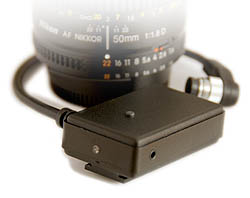
Kolejny wynalazek umożliwiający zapisanie danych o położeniu aparatu w chwili robienia zdjęcia wewnątrz pliku graficznego w tagach EXIF.

Firma Custom Idea wyprodukowała moduł GPS do aparatów cyfrowych firmy Nikon i Fujistu (Nikon D200/D300/D2HS/D2X/D2XS/D3 i Fuji S5 Pro).

Odbiornik oparty o moduł SiRF Star III montowany jest do sanek na lampę błyskową i podłączany kabelkiem do gniazda w aparacie.

Teraz lamę podłączymy tylko na gripie. O ile kabelek nie zajmie nam miejsca.

GeoPic II

Cena GeoPic II: ok. 200£.

Garmin Mobile™ XT

Powiedzmy, że chcesz korzystać ze swojego GPS’a. Chciałbyś gdzieś pojechać ale… same ale… nie znasz się na komputerach, nie chcesz podłączać PDA (będę tutaj pisał PDA ale ten artykuł dotyczy także Symbianów) do peceta, nie masz Internetu, chcesz żeby było łatwo, chcesz po prostu skorzystać z mapy bez zbędnych wcześniejszych przygotowań. Skoro chcesz, to masz. Garmin przygotował dla Ciebie specjalny program Garmin Mobile™ XT. Po prostu kupujesz kartę microSD, wkładasz do swojego PDA. Wszystko instaluje się samo i jazda…. 🙂

Garmin MobileXT

Takie przynajmniej są założenia producenta. I na razie mapy są w Europie niedostępne.

Na stronie Garmina jest dostępna, na razie, tylko wersja North America w cenie 100 dolarów amerykańskich bez jednego centa.

Czekamy na resztę, a zwłaszcza Europę. Czy Europa będzie zawierała Polskę? A jeżeli tak, to ile i jakie drogi.

Na razie pozostaje tylko czekać.

Program jest obsługiwany przez urządzenia z zainstalowanym systemem Windows Mobile lub Symbian. Lista przetestowanych modeli znajduje się na stronie sklepu Garmina. Coś co mnie zaskoczyło to wymaganie, aby PDA miało już zainstalowaną kartę pamięci o pojemności co najmniej 128 MB. Nie wiem jak to sobie Garmin wyobraża ale zwykle (przynajmniej ja nie znam) urządzenia tego typu są wyposażone tylko w jedno gniazdo SD.

H3D-II – czwarta generacja Hasselblad’a

W dobie pędu po nowe megapiksele firma Hasselblad zadbała o wybrednych użytkowników. Znaczy się profesjonalistów. Bo jaki amator kupi 22 Megapikselowe cacko za 25 000 USD… w najtańszej wersji. Są jeszcze wersje 31 i 39 Megapikselowe w cenach 27 000 i 34 000 USD.

Hasselblad H3D-II

Oczywiście nawet bym się nie zająknął i ominął ten ciekawy rarytasik, gdyby nie to, że aparat posiada wbudowany odbiornik GPS. 🙂 A jakże! 😀

Informacje o położeniu aparatu na kuli ziemskiej zapisane razem z obrazkiem umożliwią fotografowi (z takimi aparatami nazywamy ich fotografikami 😉 ) przypomnienie sobie, gdzie on widział tego małego żuczka nad zatoką.

Jeżeli nie stać Cię na aparat – mało kogo stać 😉 – to przynajmniej wypełnij formularz, dostaniesz broszurkę.

Rockwell Collins – ParaNav

Firma Rockwell Collins uszczęśliwiła spadochroniarzy wspaniałym systemem GPS zamontowany w kasku. Oczywiście sam GPS to nie wszystko; spadochroniarz przy pomocy zintegrowanego HUD’a uzyskuje informacje o sytuacji w powietrzu, które umożliwiają właściwe skierowanie skoczka do strefy lądowań.

ParaNav został sprawdzony przy ponad 100 testowych skokach z maksymalnej wysoości 8500 m i temperaturze 20 st. poniżej zera.

System ParaNav przeznaczony jest głównie dla wojska, jego cena jest nieznana.

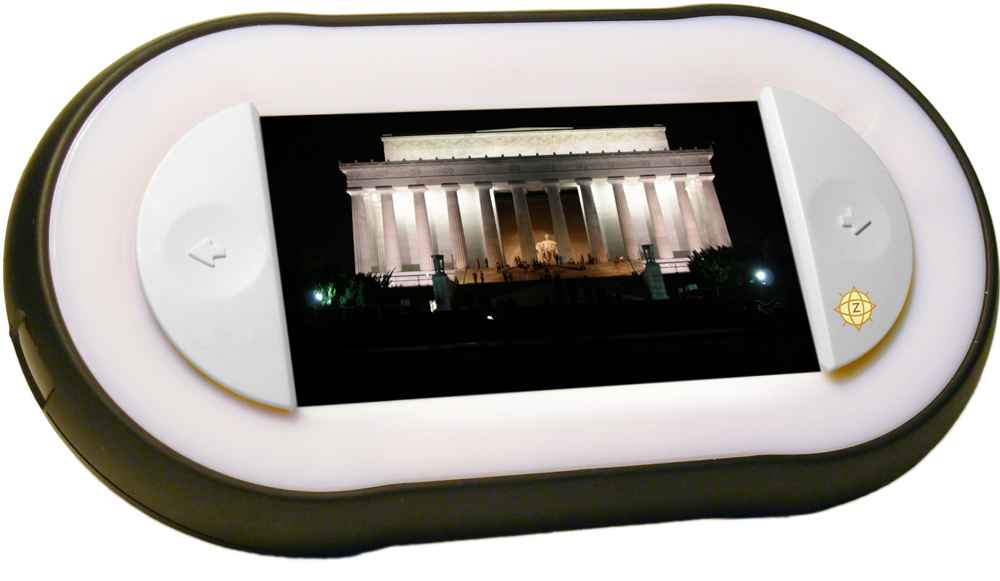
Przewodnik turystyczny i GPS? Czemu nie!

Pomyśl sobie, że zwiedzasz park narodowy z przewodnikiem w ręku, a książka wie gdzie jesteś i wie na której stronie otworzyć swoje kartki.
Niemożliwe? Teraz już tak. Przewodnik nie jest papierowy bo składa się z odbiornika GPS i oprogramowania wraz z bazą danych o obiektach znajdujących się na Twojej drodze.
Taki multimedialny przewodnik pokaże i opowie o miejscu które właśnie zwiedzasz. Powie Ci o historii, danych geograficznych, a jeżeli będzie taka potrzeba to i zaśpiewa. 🙂

Revolutionary Multimedia GPS Tour Guide

Revolutionary Multimedia GPS Tour Guide został zaprojektowany przez dwie firmy: BarZ and u-blox i nie można go kupić. Można go jednak wypożyczy za 9.95 USD za dzień w następujących miejscach (ang.): Martin Luther King Historical Site in Atlanta, GA, Vicksburg National Military Park in Vicksburg, MS, The San Francisco Zoo, Cedar Breaks National Monument, outside of Cedar City, Utah, the Dallas Zoo and Death Valley National Park in California.

Logitech SetPoint

Jak zmienić zachowanie niektórych klawiszy myszki w wybranych aplikacjach.Za przykład weźmy sobie program notepad.exe i zmienimy zachowanie klawisza numer 9.

  1. Zamykamy program SetPoint;
  2. Przechodzimy do folderu <Dysk z profilami><Katalog profili><nazwa użytkownika><Dane aplikacji><\Logitech\SetPoint\>
    W moim przypadku: “C:\Documents and Settings\Marek\Dane aplikacji\Logitech\SetPoint\”;
  3. Tworzymy kopię tgo pliku “User.xml”
  4. Uruchamiamy program Setpoint.exe
  5. W programi Setpoint ustawiamy dla klawisza 9 opcję “Przypisanie sekwencji klawiszy” i w polu wciskamy klawisz Backspace
  6. Wciskamy OK, i klikając na Tray’u prawym klawiszem myszy wybieramy z menu “Zakończ”
  7. Znowu tworzymy kopię pliku “user.xml” tym razem pod inna nazwą, a poprzednio zbackupowany plik wgrywamy na oryginalne miejsce.
  8. W notatniku otwieramy plik “user.xml”;
  9. Znajdujemy linijkę:<UserOption Name=”ApplicationSpecificSettings”>0</UserOption>
    zmieniamy cyfrę “0” na “1”;
  10. Szukamy sekcji “<Button Number=”9″ Name=”9″>”
  11. Następnie szukamy linijek: “</Handler>” i </TriggerState>
  12. Między tymi linijkami wstawiamy następujący tekst:
    <AppOverride App=”notepad.exe” HandlerSet=”KeystrokeAssignment”>
    <Handler Class=”KeystrokeAssignment”>
    <Param DisplayName=”Backspace” LParam=”917505″ Modifier=”0″ VirtualKey=”8″/>
    </Handler>
    </AppOverride>
  13. Linijkę: <Param DisplayName=”Backspace” LParam=”917505″ Modifier=”0″ VirtualKey=”8″/> pobieramy z wcześniejszego backupu pliku opisanego w pkt. 7 z sekcji dotyczącej odpowiedniego klawisza.
  14. Zapisujemy plik
  15. Uruchamiamy program SetPoint

Od tej pory po wciśnięciu klawisza numer “9”, służącego zwykle w przeglądarkach do powrotu na poprzednią stronę, w programie notepad skasujemy jeden znak przed kursorem. Czyli wciśniemy klawisz “Backspace”.

To był taki przykład.

Teraz mały opis wybranych słów kluczowych:

  1. <UserOption Name=”ApplicationSpecificSettings”>1</UserOption> – opcja ta powoduje przypisanie klawiszy myszki w zależności od uruchomionego procesu, który ma zostać obsłużony. Jeżeli w tej opcji będzie cyfra “0” to nawet po wpisaniu jakiejś aplikacji myszka będzie reagowała w sposób opisany w pierwszej sekcji “Param” danego klawisza.
  2. <Button Number=”9″ Name=”9″> – Number: numer klawisza w systemie, tylko on się liczy tak na prawdę. Name: to numer dla programu SetPoint
  3. <Trigger Class= – Prawdopodobnie służy do wyboru rodzaju przycisku, czy jest to zwykły klawisz, czy może rolka. Chociaż nie znalazłem w pliku opisu rolki.

Kilka rzeczy ominiemy!!!

  1. <AppOverride App=”notepad.exe” HandlerSet=”KeystrokeAssignment”> – AppOverride: Ustawiania dla konkretnej aplikacji (a raczej procesu), App: nazwa procesu, HandlerSet: zestaw przypisywanych akcji, w tym przypadku naciśnięcie klawiszy
  2. <Handler Class=”KeystrokeAssignment”>: obsługiwana klasa, w naszym przypadku też naciśnięcie klawiszy
  3. <Param DisplayName=”Backspace” LParam=”917505″ Modifier=”0″ VirtualKey=”8″/>: DisplayName: wyświetlana nazwa, LParam: nie wiem ale to chyba identyfikuje klawisz w sterownikach, Modifier: też nie wiem ale to chyba wciśnięcie klawiszyw stylu Ctrl, Alt, VirtualKey: też nie mam pojęcia.

Jeżeli ktoś ma jakieś informacje to będę bardzo wdzięczny za nie.

Informacje ze świata GPS i Informatyki