mpc2mp3 – konwersja z mpc do mp3

Kupiłeś, otrzymałeś, ściągnąłeś pliki audio z rozszerzeniem MPC? Masz mały problem, przynajmniej ja miałem, bo mój odtwarzacz nie gra MPC.

Postanowiłem coś znaleźć w Internecie. Niby coś jest ale marnie mi to działało. W zasadzie nie działało bo pomimo podania prawidłowych ścieżek do programów kodujących – nie szło.

Napisałem mały skrypcik mpc2mp3_convert pod cmd.exe, który:

  1. Korzysta z dwóch zewnętrznych programów:
  2. konwertuje wszystkie pliki w folderze i podfolderach,
  3. nazwę pliku uznaje jako nazwę utworu i zapisuje to w ID3TAG, jeśli ma być inaczej to zmień to w opcjach w pliku mpc2mp3_convert.
  4. konwersję wykonuje w jednej linijce,
  5. nie kasuje pliku mpc, kasuje natomiast pośredni plik wav

Skopiuj i rozpakuj pliki do odpowiednich dowolnych folderów, w skrypcie zmień ścieżki na prawidłowe.  (Edycję pliku możesz zrobić w Notepad \ Notatniku) Zmień parametry konwerterów jeśli to wymagane. (Według uznania i własnej wiedzye) Sam skrypt najlepiej skopuj do folderu zawartego w zmiennej PATH, może być do c:\Windows\System32. Tak, żeby mógł być uruchamiany bez podawania bezwzględnej ścieżki.

Na temat zmiennych środowiskowych nie będę się rozpisywał, bo to podstawy – poszukaj w Internecie.

Teraz uruchom cmd.exe (Menu start, Uruchom, cmd.exe, OK), przejdź do folderu w którym masz pliki mpc (CD F:\FolderZMpc) i wpisz nazwę skryptu, domyślnie: MPC2mp3_convert.

Polecam!

[Edit: 20090916 – uzupełnianie nieścisłości]

Devcon.exe – menadżer urządzeń z linii poleceń

Do zarządzania urządzeniami w systemie Windows wcale nie musisz używać devmgmt.msc, lepiej czasem użyć polecenia linii komend devcon.exe.

Do ściągnięcia tutaj:

http://support.microsoft.com/kb/311272

http://download.microsoft.com/download/1/1/f/11f7dd10-272d-4cd2-896f-9ce67f3e0240/devcon.exe

Pomoc konsoli urządzenia:
devcon.exe [-r] [-m:\<komputer>] <polecenie> [<arg>…]

-r — jeśli ta opcja jest określona, po wykonaniu polecenia dokonywany jest ponowny rozruch komputera, jeśli jest to konieczne.

<komputer> – jest nazwą komputera docelowego.

<polecenie> – jest poleceniem do wykonania (zobacz poniżej).

<arg>… – jest jednym lub większą liczbą argumentów, jeśli są wymagane przez polecenie.

Aby uzyskać pomoc dotyczącą określonego polecenia, wpisz: devcon.exe help <polecenie>

  • classfilter – Umożliwia modyfikowanie filtrów klas.
  • classes – Wyświetla listę wszystkich klas Instalatorów urządzeń.
  • disable – Wyłącza urządzenia pasujące do określonego identyfikatora sprzętu lub wystąpienia.
  • driverfiles – Wyświetla listę plików instalowanych dla urządzeń.
  • drivernodes – Wyświetla listę wszystkich węzłów sterowników urządzeń.
  • enable – Włącza urządzenia pasujące do określonego identyfikatora sprzętu lub wystąpienia.
  • find – Znajduje urządzenia pasujące do określonego identyfikatora sprzętu lub wystąpienia.
  • findall – Znajduje urządzenia, w tym również urządzenia nieobecne.
  • help – Wyświetla niniejsze informacje.
  • hwids – Wyświetla listę identyfikatorów sprzętu urządzeń.
  • install -Ręcznie instaluje urządzenie.
  • listclass – Wyświetla listę urządzeń dla klasy Instalatora.
  • reboot – Wykonuje rozruch komputera lokalnego.
  • remove – Usuwa urządzenia pasujące do określonego identyfikatora sprzętu lub wystąpienia.
  • rescan – Skanuje system w poszukiwaniu nowego sprzętu.
  • resources – Wyświetla listę zasobów sprzętu urządzeń.
  • restart – Uruchamia ponownie urządzenia pasujące do określonego identyfikatora sprzętu lub wystąpienia.
  • stack – Wyświetla oczekiwany stos sterowników urządzeń.
  • status – Wyświetla stan uruchomienia urządzeń.
  • update – Ręcznie aktualizuje urządzenie.
  • UpdateNI – Ręcznie aktualizuje urządzenie bez monitowania użytkownika.
  • SetHwID – Dodaje, usuwa i zmienia kolejność identyfikatorów sprzętu urządzeń wyliczonych w katalogu głównym.

Kilka przykładów:

Wyłączenie portu LPT1:
devcon disable *PNP0401

Dodatkowe informacje:

  • Użyj gwiazdki “*” – zastępuje dowoną ilośc znaków
  • Użyj at “@” – oznacza, że za tym znakiem pojawi siw identyfikator wystąpienia urządzenia. Pozwala to na bezproblemowe stosowanie znaków “&, \” w linii poleceń.
  • W celu poznania identyfikatora urządzenia, przejdź do menadżera urządzeń, znajdź interesujące Cię urządzenie, wybierz jego właściwości i w zakładce “Szczegóły” pokaże sie “Identyfikator wystąpienia urządzenia”. Jeżeli nie pojawi się od razu, wybierz go z menu.

Płatnik 6.04.001A – Problem z wyliczeniem składki rentowej

Problem z wyliczeniem składki rentowej mimo poprawnie zainstalowanej wersji Płatnika występuje głównie w instalacjach wielostanowiskowych. Dlaczego? A to dlatego, że do jednej bazy łączą się dwie wersje Płatnika, zarówno stara 6.04.001, jak i nowa 6.04.001A. Podczas pierwszego zainstalowania wersji 6.04.001A zostają dokonane stosowne zmiany w bazie danych, teraz jeżeli podłączysz się starą wersją, program Płatnika nie zna tych zmian i zmienia niektóre dane tak, żeby pracowały w wersji poprzedniej. Podczas instalowania nowej wersji na jakimś stanowisku instalator widzi, że baza jest już w nowej wersji i nie dokonuje żadnych zmian. Jednak jeden parametr jest ze starej wersji, co nie zostaje zmienione. żeby wszystko działało prawidłowo należy BEZWZGLĘDNIE zainstalować nowa wersję Płatnika na WSZYSTKICH komputerach. Następnie należy dokonać stosownej zmiany w bazie.

Trzeba to zrobić bezpośrednio w bazie danych (w obu typach baz robi się to tak samo).
zamknąć Płatnika 6.04.001A

  • otworzyć bazę danych
  • otworzyć tablice PARAM_KONF
  • w tablicy przejść do wpisu WersjaParamWyl
  • w tym wierszu należy zmienić wartość w polu WARTOSC3 na liczbę o 1 mniejszą niż ta która jest wpisana (jest 9 zmieniamy na 8)
  • zapisać zmiany w bazie
  • po ponownym uruchomieniu Płatnika wszystko powinno być OK. Program ponownie uporządkuje wpisy dotyczące parametrów.

u-blox LEA-5 GPS

Firma u-blox wypuściła nowy 50 kanałowy moduł GPS.

u-blox LEA-5

Już opisywałem podobny moduł tej firmy “u-blox 5” ale ten, jak zapowiada firma, przy wykorzystaniu technologii A-GPS potrafi uzyskać fix poniżej JEDNEJ SEKUNDY.

  • Czułość: -160 dBm
  • Temperatura pracy: -40 to 85°C
  • Wymiary: 17 x 22 mm
  • Dwa rodzaje modułów
    • LEA-5H: 95 USD – pamięć Flash, możliwość późniejszych aktualizacji firmware,
    • LEA-5S: 85 USD – stała pamięć ROM – bez możliwość aktualizacji oprogramowania.

Sample do zamówienia w sklepie: http://www.u-blox.com/shop/

YDP Słownik Collins – blokowanie podwójnego kliknięcia

Jeżeli w Słowniku Collinsa denerwuje Cię, że słownik uaktywnia się po podwójnym kliknięciu na jakieś słowo w przeglądarce, po prostu wyłącz to.

hm…. tylko jak, bo nie ma tej opcji we wszystkich wersjach.

Należy zmienić wartość:

Enable 

w kluczu rejestru:

 HKEY_CURRENT_USER\Software\YDP\YdpDict\CtrlC.

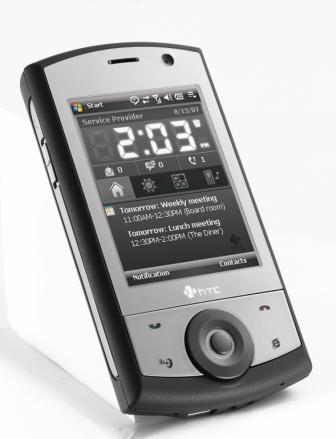
HTC Touch Cruise

Trzecia odsłona HTC Touch, tym razem z wbudowanym odbiornikiem GPS. Na to czekałem od dawna. W końcu All in One.Tylko gratulować. 🙂

HTC Touch Cruise

Obsługa G3-HSDPA, WiFi, Bluetooth. Ekran o przekątnej 2.8”.

W nawigacji pomaga wbudowany Tom Tom, jak zwykle w takich przypadkach, jedną mapą.

Specyfikacja Touch Cruise:

  • Procesor Qualcomm 7200 – 400MHz CPU
  • Odbiornik GPS
  • Nawigacja TomTom
  • Interfejs użytkownika: TouchFLO
  • Pamięć 256MB/128 MB ROM/RAM
  • Wi-Fi
  • Bluetooth 2.0
  • GSM/EDGE/UMTS/HSDPA – prędkość do 3.6Mbps
  • Ekran dotykowy – 2.8” QVGA
  • Radio FM
  • Czytnik kart Micro SD
  • System operacyjny Windows Mobile 6.0

Oracle dla KS-PPS

Podczas instalacji bazy Oracle Database XE pod Linuxem przeczytaj najpierw artykuł z poniższego linku.

http://www.oracle.com/technology/tech/linux/install/xe-on-kubuntu.html

Ułatwi Ci znacznie jej instalacje i konfiguracje.

Najważniejszą rzeczą przy instalowaniu Oracle jest albo wcześniejsze utworzenie odpowiednio dużej partycji SWAP albo dołożeniu pliku swap w trakcie jej instalacji.

Pokrywające się częściowo informacje znajdują się też na stronie DebianHelp oraz debian-administration.

Kopiowanie plików z grupy podkatalogów

Jeżeli składujesz pliki w taki sposób:

DRIVE:\rok\miesiac\dzien\klient i musisz skopiować wszystkie pliki jednego klienta to możesz zrobić to następującymi poleceniami:

dir /s/b | find /i “\klient\” > c:\wynik.txt

Powyższe zapisuje do pliku pełne ścieżki do plików, które zawierają w nazwę ciąg znaków “\klient\”

następnie wykonaj polecenie:

for /F %i in (c:\wynik.txt) do copy “%i” c:\pliki\*.*

które kopiuje pliki opsane w wynik.txt do folderu c:\pliki.

Należy pamiętać, że nazwy plików w tym przypadku nie powinny siępowtarzać, gdyż pojawi się zapytanie o ich nadpisanie.

Jest to taka robocza wersja i jeżeli będzie potrzeba częstszego używania takiej procedury to można ubrać to w jakiś mundurek. Znaczy się wkleić do pliku skryptowego, gdzie plik tymczasowy umieścimy w %TMP%”, a nazwę szukanego klienta będziemy mogli podać jako parametr wywołania %1.

UWAGA!!! Po wklejeniu polecenia do linii komend, popraw cudzysłowy na prawidłowe.

Zmiana nazwy komputera

Żeby z linii poleceń zmienić nazwę komputera w domenie należy posłuzyć się poleceniem netdom.exe.

Znajduje się ono w paczce Windows XP Support Tools, znajduje się on w folderze: Support\Tools na CD-ROMie instalacyjnym systemu.

Składnia polecenia jest następująca:

netdom renamecomputer komputer /newname: nowa_nazwa_komputera /userd: nazwa_domeny \ administrator_id /passwordd:* /usero: admin_lokalny /passwordo:* /reboot: liczba sekund do automatycznego ponownego uruchomienia

Opis parametrów wiersza polecenia:

  • komputer – bieżąca nazwa komputera.
  • nowa_nazwa_komputera – nazwa, która zostanie przypisana do komputera.
  • nazwa_domeny \ administrator_id – nazwa domeny w systemie NetBIOS i identyfikator (ID) konta użytkownika z prawami administratora na komputerze, który który jest obiektem w tej domenie.
  • admin_lokalny – użytkownik, który ma lokalne uprawnienia administracyjne; może to być to samo konto, które podano jako parametr /userd:
  • Znak gwiazdki (*) jest wartością związaną z parametrami /passwordd: i /passwordo: i oznacza, że w czasie wprowadzania hasło będzie wyświetlane ukrytymi znakami.
  • liczba sekund do automatycznego ponownego uruchomienia – czas, po którym komputer zostanie ponownie uruchomiony po zmianie nazwy. Jeśli ten parametr nie zostanie podany, trzeba będzie ręcznie ponownie uruchomić komputer.

Przukład:

netdom renamecomputer mojamaszyna /newname:twojamaszyna /userD:mojadomena\administrator /passwordd:* /usero:administrator /passwordo:* /reboot:60

Jeżeli nie chcesz, żeby pojawiał sie ten komunikat:
This operation will rename the computer „mojamaszyna” to „twojamaszyna”. Certain services, such as certification authority, rely on a fixed computer name. If any services of this type are running on „mojamaszyna”, a computer name change would have an adverse impact.

uzyj przełącznika /force.

Informacja uzyskana ze strony: http://support.microsoft.com/kb/298593

Automapa i Google Earth

Jak na komputerze wyświetlić przejechaną trasę? Jest kilka sposobów. Opiszę jeden z nich.
W Automapie włączamy zapis śladu. Klikamy w ikonę GPS, a następnie “Włącz zapis śladu”, wybieramy ścieżkę i ew. nazwę pliku. Teraz OK i na ekranie pojawia się dodatkowy czerwony kwadracik symbolizujący włączenie zapisu. (Nie wiem tylko czemu nie jest to kółko, jak w magnetofonach 😉 ).

AM4_Recordtrack

Po zakończeniu podróży podłączamy się do komputera przez ActiveSync.
Z urządzenia kopiujemy plik(i) ze śladami. Interesują nas wyłącznie te z rozszerzeniem *.gps.
Teraz ściągamy dwa programy z sieci. Pierwszy to GPSBabel , posłuży nam do konwersji pliku zapisanego przez Automapę do formatu *.kml, rozpoznawanego przez Google Earth .
Uruchamiamy GpsBabelGUI – graficzny interfejs do programu.

GpsBabel_01

Jako format wejściowy wybieramy “NMEA 0183 sentences”, a wyjściowy “Google Earth (Keyhole) Markup Language” w opcjach pliku wyjściowego zaznaczamy “Units used when writing comments” i w polu tekstowym wpisujemy literkę “m”. O wyborze ścieżek i nazw plików nie wspominam :). W sekcji “What?” wybierzmy cokolwiek, nie ma to tutaj znaczenia. Klikamy “let’s go”.
Powinien powstać plik *.kml.
Instalujemy Google Earth. Klikamy na utworzony plik i po chwili przebyta trasa pojawi się na globie w programie.
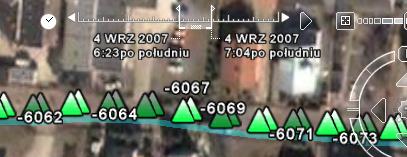
W Google Earth pojawi nam się w zakładce Places\Temporary Places plik “GPS device” po kliknięciu na nim u góry po prawej stronie, pojawi nam sie oś czasu. Wystarczy kliknąć na “Play” i już wiemy o której godzinie gdzie byliśmy, jaką mieliśmy prędkość i kierunek.

GoogleEarth_TimeBar

Żeby trochę ułatwić Ci konwersję zrobiłem mały gps2kml, który skopiujesz gdziekolwiek, pod warunkiem prawidłowego ustawienia ścieżki do programu gpsbabel.exe. (Ze względu na ograniczenia serwisu, plik został spakowany)

Skojarz z tym skryptem plik *.gps, a kiedy “uruchomisz” plik z zapisem trasy, zostanie on automatycznie przekonwertowany do pliku *.kml.

Wpis wykonuje konwersję z programu Automapy ale jeżeli posiadasz inny program lub urządzenie, które nawet zapisuje pliki w innym formacie to istnieje duże prawdopodobieństwo, że GpsBabel poradzi sobie z konwersją.

=== Poprawka 2007.10.23 17:25 ===

Zmieniłem na początku wyrażenie “zupełnie darmowy”, bo nie jest to do końca prawda. 🙂

Informacje ze świata GPS i Informatyki