Giove-B – nadaje

Satelita Giove-B, drugi testowy satelita europejskiego systemu nawigacyjnego Galileo nadał pierwszy sygnał nawigacyjny.

GioveB Signal

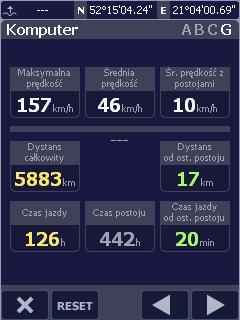
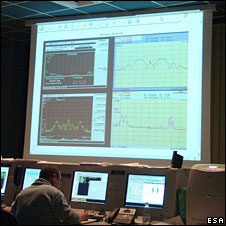
Pierwszy sygnał z GioveB pokazany na ogromnym ekranie w centrum zarządzania.

Satelita Giove-B zostął wystrzelony przez rosyjska rakietę Sojuz 26 kwietnia 2008 r. waży pół ton, jego wymiary to 2.4 x 1 x 1 [m].

ESA zapowiada, że Galileo będzie działał w 2013 roku.

Żródło: http://news.bbc.co.uk/2/hi/science/nature/7388289.stm

Navigo 8i

Wraz z czasopismem Logo nr 5 otrzymałem demo programu do nawigacji NAVIGO 8i.
Postanowiłem przeprowadzić mały test tego programu przeznaczonego do instalacji na PDA.

Instalacja przebiegła w zasadzie bezproblemowo. Z jednym Ale. Otóż po pierwszym zainstalowaniu program chciał go zainstalować ponownie. Przyzwyczajony z Automapy do kilkukrotnego zatwierdzania jakichś modułów i tutaj kliknąłem zainstaluj. Po chwili okazało się, że instalacja nie powiodła się. No to jeszcze raz… znowu bez powodzenia. Wszedłem “ręcznie” na kartę i wykasowałem cały folder z Navigo (który był pusty) i teraz ponowna instalacja przebiegła bezproblemowo. Wybrałem instalację na karcie ale plik z przykładowa mapą został zainstalowany w pamięci głównej. Całe szczęście, że mapę Polski, którą trzeba doinstalować oddzielnie można juz bez problemów wgrać na kartę. Żeby przerzucić mapę demo na kartę należy wcześniej zainstalować mapę Polski, wskazując ją w programie jako domyślną i teraz już bez przeszkód przegrywamy mapę demo na kartę (lub nawet ją kasujemy). Rejestracji programu dokonujemy wpisujący specjalny kod z płyty CD, który jest ważny do 30 czerwca 2008. Niestety, rejestracji dokonujemy na urządzeniu PDA, a nie z poziomu instalatora PC. Operacja jest jednak jednorazowa i raczej bezproblemowa. Trzeba tylko przestawić się na inny interfejs programu.

Na moim Artemisie ( z procesorem 200 MHz) program uruchamia się około 30 sekund, dalej pokazuje się informacja o bezpieczeństwie używania programu w ruchu drogowym, klikamy dalej i ukazuje nam się menu główne
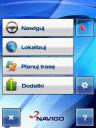
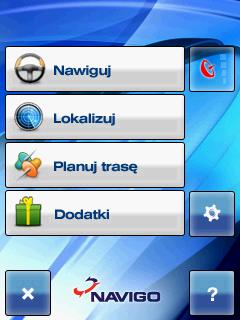
Navigo 8i Menu Główne

Klikamy nawiguj i po wybraniu miejsca docelowego wdzięczny żeński głos doprowadzi nas do celu. Oczywiście pod warunkiem, że nie nie pogubimy na rondach. Przejazd przez ronda to ogólnie tragedia dla tego programu. Przykład:
Standardowe rondo z czterema zjazdami. Skręcamy w lewo. Na 400 metrów przez manewrem program informuje nas “pierwszy zjazd” /*. Hm… lekkie zdziwienie, bo przecież jadę na rondzie w lewo. Teraz przed samym rondem kolejna konsternacja “pierwszy zjadz” by za chwile usłyszeć “drugi zjazd”. No nie… gdzie Ona mnie prowadzi? A za chwilę prezz właściwym zjazdem z ronda znowu słyszę “pierwszy zjazd”. KOSZMAR!!! Dobrym tekstem jest ostatni odcinek na trasie, gdzie nawigacja głosowa oznajmia już w czasie przeszłym “Po czterystu metrach dojechałeś do celu”. A niby jakim cudem dojechałem, jak jeszcze NIE dojechałem??!!! Hm..??!! :)Do nawigacji użyć danych adresowych, wybrać z mapy lub wcześniej zdefiniowanych “Dom” i “Praca”( Uwaga! Jeśli mieszkasz lub pracujesz tam, gdzie program nie zna adresu to przypisanie punktu przy pomocy funkcji “z mapy” nie powiedzie się, gdyż otrzymasz komunikat “Nie wybrano obiektu”), a także ostatnio używane oraz “Twoje miejsce” czyli Ulubione inaczej. Do tego można posłużyć się wgranymi do programu licznymi POI, wybrać skrzyżowanie ulic i znaleźć obiekt, który znajduje się w pewnej odległości od miejsca naszego pobytu.

Ogólnie program jest dosyć skromny jeżeli chodzi o możliwość konfiguracji i obsługę. Brak możliwości przypisania klawiszy. Nie ma możliwości przełączenia na widok 2D, w trybie 3D ręczne przesuwanie mapy trwa baaaaardzo wolno i czekanie na efekty jest bardzo irytujące.

Bardzo małe są też literki pod przyciskami, co w początkowej fazie używania programu, zanim wszystko się załapie jest sporym utrudnieniem.

W programie można wybrac kilka rodzajów ustalania tras:
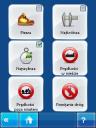
Navigo 8i RodzajeTras

oraz ustawić optymalne prędkości i rodzaje pomijanych dróg.

Wielki plus za nową i unikalna w skali naszego małego kraju funkcjonalność. Zgodnie z informacja na stronie producenta:

NAVIGO informuje o korkach, utrudnieniach w ruchu i patrolach policji. Dzięki unikatowych funkcjom menu W sieci opartym na łączności GSM możesz informować innych użytkowników NAVIGO o aktualnych korkach w mieście, utrudnieniach na drodze lub patrolach policji z fotoradarem. Wystarczy wybrać przycisk Wyślij, a następnie Korek, Patrol, lub Utrudnienie.

Funkcja jeszcze przeze mnie nie testowana ale jak tylko będzie okazja to opisze jej funkcjonowanie.

Po wysłaniu specjalnego SMS’a i aktywowaniu funkcji “Dodatki” mamy dostęp do kilku dodatkowych pozycji:

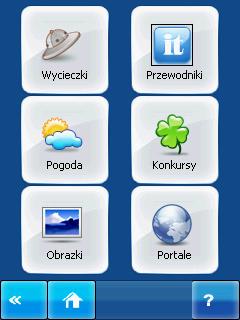
Navigo 8i Dodatki

No… jestem pod wrażeniem. Wycieczki – czyli ściąganie gotowych zaplanowanych tras, które mozna wczytać do programu w każdej chwili. Pogoda dla wybranej miejscowości przedstawiona w formie tabeli pobrana z serwisu ICM. Przewodniki czyli krótka informacja o wybranych zabytkach, restauracjach i hotelach w wybranej miejscowości, na dzień dzisiejszy ograniczona jedynie do podania informacji teleadresowych.

Ogólne wrażenie? No cóż… po pierwszym uruchomieniu ten program chce się wyrzucić do kosza. Brak dużej ilości potrzebnych opcji, powolność, dziwne komunikaty głosowe. Jednak dla osób, których nie stać na pełną wersje Automapy program Navigo będzie interesująca alternatywą.

Producentowi zalecam jednak poprawę swojego programu w niektórych miejscach.

Wymagania:


Zalecana konfiguracja PDA:

  • Procesor 400MHz.
  • System operacyjny: Windows Mobile 5.0.
  • Dostępna pamięć RAM: 30 MB.
  • Miejsce na dysku 120MB.
  • Odbiornik GPS.
  • Wbudowany moduł GSM

Mój Artemis jest dwa razy wolniejszy niż w wymaganiach ale Automapa, która ma więcej funkcji i możliwości nie sprawia mu problemów.

/* Cytuję z pamięci, niektóre wyrażenia mogą różnić sie od oryginału jednakże ich sens pozostaje niezmieniony.

IIS SharePointServices 3.0

Jeżeli pewnego dnia pojawi się w Twojej przeglądarce poniższy błąd:

“This page has encountered a critical error. Contact your system administrator if this problem persists”

a w logach aplikacji odłoży się następujący wpis:

Event Type: Error
Event Source: Windows SharePoint Services 3
Event Category: Runtime
Event ID: 6614
Date: 4/30/2008
Time: 8:30:33 AM
User: N/A
Computer: SERVERNAME
Description:
Safe mode did not start successfully.
For more information, see Help and Support Center at http://go.microsoft.com/fwlink/events.asp.

Znajdź plik web.config odpowiadający za virtualny serwer SharePoint. Domyślnie może byc umieszczony tutaj:

C:\Inetpub\wwwroot\wss\VirtualDirectories\80

Zrób jego kopię i wyedytuj w notatniku.

Znajdź linijkę:

i zamień wpis:
WSS_Minimal na WSS_Medium

Powinno pomóc

Wizualizacja pozycji satelitów GPS

Na stronie http://www.n2yo.com/index.php?k=20 można podejrzeć miejsce aktualnego przebywania satelitów, nie tylko GPS.

Z górnego menu wybieramy interesujący zestaw satelitów i na mapie można obejrzeć ich aktualne położenie. Po kliknięciu na jednym z nich, zostanie otoczony czerwonym kółkiem, a z prawej strony pokaże się jego pozycja w przestrzeni, prędkość oraz azymut i deklinacja w stosunku do pozycji obserwatora na ziemi. Pozycja ta jest wyznaczana na podstawie adresu IP, dlatego może być spora rozbieżność, między rzeczywistym położeniem, a tym wyznaczonym.

Po utworzeniu konta w serwisie, użytkownik będzie mógł je zmienić.

Polecam

GPS Tracker Defence

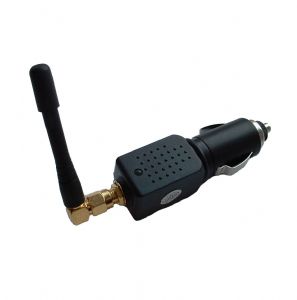
Włącz do gniazdka zapalniczki i ciesz się, że nikt nie będzie Cię śledził.

Mowa o urządzeniu GPS Tracker Defence, który kupisz na stronie TrackerShack. za jedyne 150 funtów + podatek.

GPS Tracker Defence

Urządzenie służy do zagłuszania sygnału GPS w promieniu 5 metrów. Urządzenie zasilane jest z gniazdka zapalniczki 12V.

UWAGA!!! Zagłuszane są wszystkie urządzenia GPS… także twój własny odbiornik.

Galileo niedługo rusza… budowa :)

Galileo, Galileo… początki są trudne, zwłaszcza jak trzeba wydać około 3.4 miliarda euro.

Prawodopodobnie w niedzielę z rosyjskiego Bajkonuru zostanie wystrzelona rakieta, która wyniesie na orbitę kolejnego testowego satelitę Giove B. To drugi testowy satelita po Giove A.

Źródło: RMF

Mur berliński powraca

Mur berliński powraca… tym razem wirtualnie.

Od przyszłego tygodnia turyści odwiedzający niemiecką stolicę będą mogli przejść śladami muru berlińskiego przy pomocy odbiornika GPS firmy ASUS model A696.

Trasa zwiedzania razem z programem jest zainstalowana w odbiorniku, który turysta może wypożyczyć na miejscu i w ten sposób śledzić miejsce dawnego położenia muru.

Wypożyczenie na dwa dni ma kosztować 6 lub 15 EUR. Dostępnych ma być co najmniej 500 sztuk.

Dodatkowe informacje: http://www.mauerguide.com

Źródło: The Independent,

Automapa w 5 odsłonie

Postanowiłem nie spieszyć się z opisem nowej Automapy, chciałem przetestować kilka funkcji.

AM5

No cóż – poza wodotryskami z funkcjonalności nic praktycznie się nie zmieniło. Zmieniło się za to wszystko jeśli chodzi o wygląd.

A w zasadzie zmieniło się na gorsze.

Na pewno nowy jest interfejs uzytkownika:

AM5 Główne okno

Menu – nieznacznie.

To co się rzuca w oczy to całkowicie przeprojektowane główne okno aplikacji. Zniknął dolny pasek ikon, pojawiły się za to inne z prawej i lewej strony.

Inne, bo żadna ze starych ikon (oprócz napisu Menu) się nie ostała. Duży błąd. Czy producenci AM sądzą, że przy nowej wersji użytkownik będzie przestawiał swoje przyzwyczajenia od nowa?

Pojawiły się takie ikonki jak Telefon, Wyłączenie Dźwięku, przełączenie trybu 2D/3D/Budynki3D. Z prawej strony ikonka przełączenia skali.

Do tej pory istniała możliwość określenia prostokątu mapy do powiększenia, nie znalazłem teraz takiej opcji. Powiększania za pomocą suwaka skali uważam, że żenująco nijakie.

Ekran nawet ze wszystkimi ikonami jest czytelny ale na wszelki wypadek producenci umieścili dodatkową ikonę, która służy do ukrywania pozostałych.

I tutaj nasuwa się pewna, niezrealizowana przez producenta, myśl. Skoro jest taka ikonka do ukrywania innych, to dlaczego nie można dodać własnych ikonek na ekran?

A brakuje tutaj sporo. Żeby określić trasę, obecnie trzeba przechodzić przez ikonę Menu, a przecież była już ikonka ze strzałką w poprzednich wersjach.

Pewien cytat ze strony programu Automapa:

Najnowsza AutoMapa 5 zachowuje wszystkie najlepsze cechy poprzednich wersji wnosząc potężny zestaw nowości.

Jak dla mnie AM5 NIE zachowała żadnej najlepszej cechy.

Może z wyjątkiem nowego wyglądu komputera:

AM5 Komputer

W końcu wiadomo która wielkość co oznacza.

Do dnia dzisiejszego nie ukazała się żadna instrukcja obsługi do nowej wersji programu. Dziwne, zważywszy, że zmieniło sie sporo rzeczy i z niektórymi uzytkownik może mieć czasami problem.

Np. Co to jest przycisk “Kursor – nawigacja”? Albo co oznaczają kolejne ustawienia Skali w ustawieniach interfejsu? Można sie tutaj pogubić. 🙂

Gdzie się podziała mozliwośc całkowitego wyłączenia budynków 3D? Obecnie przycisk na ekranie jest 3 funkcyjny, a wystarczyłby dwu?

Raport z ActiveDirectory

Jeżeli chcesz zrobić raport z ActiveDirectory z wybranymi użytkownikami użyj następujących poleceń

dsquery user OU=GAR,DC=EU,DC=AVONET,DC=NET -limit 0| dsget user -dn -samid –
empid -fn -ln -display -email -disabled > c:\wynik.txt

Powyższe polecenie składa się z trzech części.

1. polecenie dsquery.exe – służy do wybrania interesujących nas obiektów z AD.

2. polecenie dsget.exe – na podstawie zwracanych danych z dsquery wyrzuca nam interesujące nas pola danego obiektu AD

3. przekierowanie wyjścia >c:\folder\wynik.txt – powoduje przekierowanie wyników do pliku tekstowego.

Opis poleceń:

Informacje ze świata GPS i Informatyki