Rockwell Collins – ParaNav

Firma Rockwell Collins uszczęśliwiła spadochroniarzy wspaniałym systemem GPS zamontowany w kasku. Oczywiście sam GPS to nie wszystko; spadochroniarz przy pomocy zintegrowanego HUD’a uzyskuje informacje o sytuacji w powietrzu, które umożliwiają właściwe skierowanie skoczka do strefy lądowań.

ParaNav został sprawdzony przy ponad 100 testowych skokach z maksymalnej wysoości 8500 m i temperaturze 20 st. poniżej zera.

System ParaNav przeznaczony jest głównie dla wojska, jego cena jest nieznana.

Przewodnik turystyczny i GPS? Czemu nie!

Pomyśl sobie, że zwiedzasz park narodowy z przewodnikiem w ręku, a książka wie gdzie jesteś i wie na której stronie otworzyć swoje kartki.
Niemożliwe? Teraz już tak. Przewodnik nie jest papierowy bo składa się z odbiornika GPS i oprogramowania wraz z bazą danych o obiektach znajdujących się na Twojej drodze.
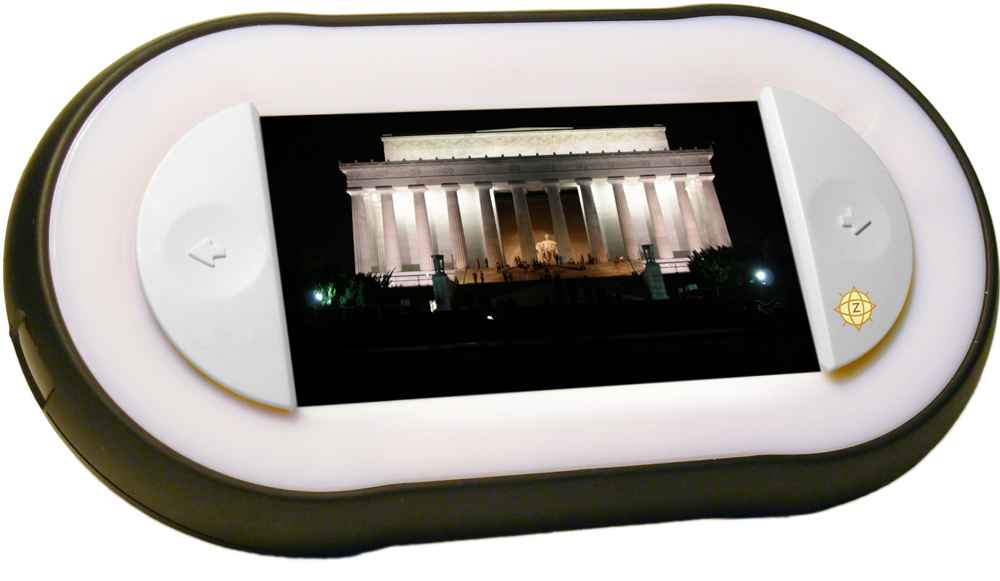
Taki multimedialny przewodnik pokaże i opowie o miejscu które właśnie zwiedzasz. Powie Ci o historii, danych geograficznych, a jeżeli będzie taka potrzeba to i zaśpiewa. 🙂

Revolutionary Multimedia GPS Tour Guide

Revolutionary Multimedia GPS Tour Guide został zaprojektowany przez dwie firmy: BarZ and u-blox i nie można go kupić. Można go jednak wypożyczy za 9.95 USD za dzień w następujących miejscach (ang.): Martin Luther King Historical Site in Atlanta, GA, Vicksburg National Military Park in Vicksburg, MS, The San Francisco Zoo, Cedar Breaks National Monument, outside of Cedar City, Utah, the Dallas Zoo and Death Valley National Park in California.

Logitech SetPoint

Jak zmienić zachowanie niektórych klawiszy myszki w wybranych aplikacjach.Za przykład weźmy sobie program notepad.exe i zmienimy zachowanie klawisza numer 9.

  1. Zamykamy program SetPoint;
  2. Przechodzimy do folderu <Dysk z profilami><Katalog profili><nazwa użytkownika><Dane aplikacji><\Logitech\SetPoint\>
    W moim przypadku: “C:\Documents and Settings\Marek\Dane aplikacji\Logitech\SetPoint\”;
  3. Tworzymy kopię tgo pliku “User.xml”
  4. Uruchamiamy program Setpoint.exe
  5. W programi Setpoint ustawiamy dla klawisza 9 opcję “Przypisanie sekwencji klawiszy” i w polu wciskamy klawisz Backspace
  6. Wciskamy OK, i klikając na Tray’u prawym klawiszem myszy wybieramy z menu “Zakończ”
  7. Znowu tworzymy kopię pliku “user.xml” tym razem pod inna nazwą, a poprzednio zbackupowany plik wgrywamy na oryginalne miejsce.
  8. W notatniku otwieramy plik “user.xml”;
  9. Znajdujemy linijkę:<UserOption Name=”ApplicationSpecificSettings”>0</UserOption>
    zmieniamy cyfrę “0” na “1”;
  10. Szukamy sekcji “<Button Number=”9″ Name=”9″>”
  11. Następnie szukamy linijek: “</Handler>” i </TriggerState>
  12. Między tymi linijkami wstawiamy następujący tekst:
    <AppOverride App=”notepad.exe” HandlerSet=”KeystrokeAssignment”>
    <Handler Class=”KeystrokeAssignment”>
    <Param DisplayName=”Backspace” LParam=”917505″ Modifier=”0″ VirtualKey=”8″/>
    </Handler>
    </AppOverride>
  13. Linijkę: <Param DisplayName=”Backspace” LParam=”917505″ Modifier=”0″ VirtualKey=”8″/> pobieramy z wcześniejszego backupu pliku opisanego w pkt. 7 z sekcji dotyczącej odpowiedniego klawisza.
  14. Zapisujemy plik
  15. Uruchamiamy program SetPoint

Od tej pory po wciśnięciu klawisza numer “9”, służącego zwykle w przeglądarkach do powrotu na poprzednią stronę, w programie notepad skasujemy jeden znak przed kursorem. Czyli wciśniemy klawisz “Backspace”.

To był taki przykład.

Teraz mały opis wybranych słów kluczowych:

  1. <UserOption Name=”ApplicationSpecificSettings”>1</UserOption> – opcja ta powoduje przypisanie klawiszy myszki w zależności od uruchomionego procesu, który ma zostać obsłużony. Jeżeli w tej opcji będzie cyfra “0” to nawet po wpisaniu jakiejś aplikacji myszka będzie reagowała w sposób opisany w pierwszej sekcji “Param” danego klawisza.
  2. <Button Number=”9″ Name=”9″> – Number: numer klawisza w systemie, tylko on się liczy tak na prawdę. Name: to numer dla programu SetPoint
  3. <Trigger Class= – Prawdopodobnie służy do wyboru rodzaju przycisku, czy jest to zwykły klawisz, czy może rolka. Chociaż nie znalazłem w pliku opisu rolki.

Kilka rzeczy ominiemy!!!

  1. <AppOverride App=”notepad.exe” HandlerSet=”KeystrokeAssignment”> – AppOverride: Ustawiania dla konkretnej aplikacji (a raczej procesu), App: nazwa procesu, HandlerSet: zestaw przypisywanych akcji, w tym przypadku naciśnięcie klawiszy
  2. <Handler Class=”KeystrokeAssignment”>: obsługiwana klasa, w naszym przypadku też naciśnięcie klawiszy
  3. <Param DisplayName=”Backspace” LParam=”917505″ Modifier=”0″ VirtualKey=”8″/>: DisplayName: wyświetlana nazwa, LParam: nie wiem ale to chyba identyfikuje klawisz w sterownikach, Modifier: też nie wiem ale to chyba wciśnięcie klawiszyw stylu Ctrl, Alt, VirtualKey: też nie mam pojęcia.

Jeżeli ktoś ma jakieś informacje to będę bardzo wdzięczny za nie.

Kable Ethernet

Kolory kabli we wtyczkach Ethernet kat. 5e według normy EIA/TIA 568A:

  1. Biało-Zielony
  2. Zielony
  3. Biało-Pomarańczowy
  4. Niebieski
  5. Biało-Niebieski
  6. Pomarańczowy
  7. Biało-Brązowy
  8. Brązowy

Druga wtyczka w przypadku kabla Cross-Over

  1. Biało-Pomarańczowy
  2. Pomarańczowy
  3. Biało-Zielony
  4. Biało-Brązowy
  5. Brązowy
  6. Zielony
  7. Niebieski
  8. Biało-Niebieski

QRCode

Małe a cieszy. 🙂

Jeżeli masz PDA z systemem Windows Mobile 5.0 lub telefon z systemem Symbian, a nawet zwykłą kamerkę internetową podłączoną do PC to ta zabawa jest dla Ciebie.

Jeżeli zobaczysz kogoś lub coś z takim obrazkiem:
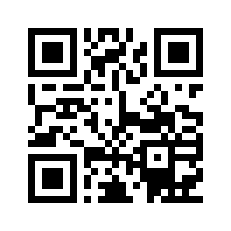
QRCode

to nie przyglądaj się temu dziwnie, ktoś chce przekazać Ci tajemniczą wiadomość. Uruchom telefon wyceluj i czytaj.

QRCode to dwuwymiarowe kody wymyślone przez firmę Denso-Wave w 1994. Mają służyć tak samo jak kody paskowe na towarach, ale umożliwiają zwiększenie

Z kodami QR można się bawić w rozmaity sposób. Po prostu czytać, zrobić podchody po mieście i wiele wiele innych.

Od czego zacząć? Możesz się bawić nawet nie mając telefonu. Po prostu przygotuj własny kod QR.

Możesz to zrobić na stronie firmy Kaywa lub QuickMark

To proste, wchodzisz, wpisujesz jakiś tekst, czy adres, a nawet numer telefonu. Możesz nawet wysłać SMS’a. Napiszesz go na komputerze, wygenerujesz obrazek, a telefon go przeczyta i automatycznie wyśle. Na stronie QuickMark jest więcej opcji związanych z generowaniem kodu 2D. Tutaj wygenerujesz nawet vCard zarówno w formacie QRCode, jak i własnym QuickMark.

Czym to w końcu przeczytać?

Na tychże stronach znajdują się odpowiednie programy dla PDA, telefonów, a nawet komputera z systemem Windows.

Jestem posiadaczem ERA MDA III Compact z systemem Windows Mobile 5.0 dlatego skorzystałem z programu firmy QuickMark. Na liście odnalazłem swój telefon (HTC P3300). ściągnąłem program na telefon i uruchomiłem. Od tej pory mogę już skanować kody. Ilość zamieszczonych wersji programu wynika zapewne stąd, że każde urządzenie w nieco odmienny sposób wykorzystuje wbudowaną kamerę.

Jaka będzie tego przyszłość? Zapewne świetlana :). Teraz otrzymujesz wizytówkę od znajomego, wpisujesz ręcznie dane do książki adresowej i o wizytówce możesz zapomnieć ale przekręcasz wizytówkę na drugą stronę, skanujesz kod i wszystko masz w telefonie w jednej chwili.
KS-PPS

No i stało się.

NFZ już nie chce płacić na KS-SWD więc świadczeniodawcy muszą kupic program we własnym zakresie.

Nic trudnego. W końcu Kamsoft, niejako z rozpędu, jest jednym z dwóch głównych dostawców takiego oprogramowania.

W poniższych wpisach będę przedstawiał niektóre z problemów, które przydarzyły mi się podczas wdrożenia KS-PPS.